
邮件工具是做什么的
连接你自己的邮箱——Gmail、QQ、iCloud 等——agent 就能读收件箱、搜索邮件、起草并发送邮件,全程使用你的账户和标准 IMAP/SMTP。
它和「邮箱消息通道」不是一回事
邮件有两个功能,要分清:
- 邮件工具(本页)——agent 使用你的邮箱替你收发邮件。
- 邮箱消息通道(在「消息平台」里)——让别人通过 Email 联系agent,就像另一个聊天软件。
本页讲的是前者。
添加一个邮箱
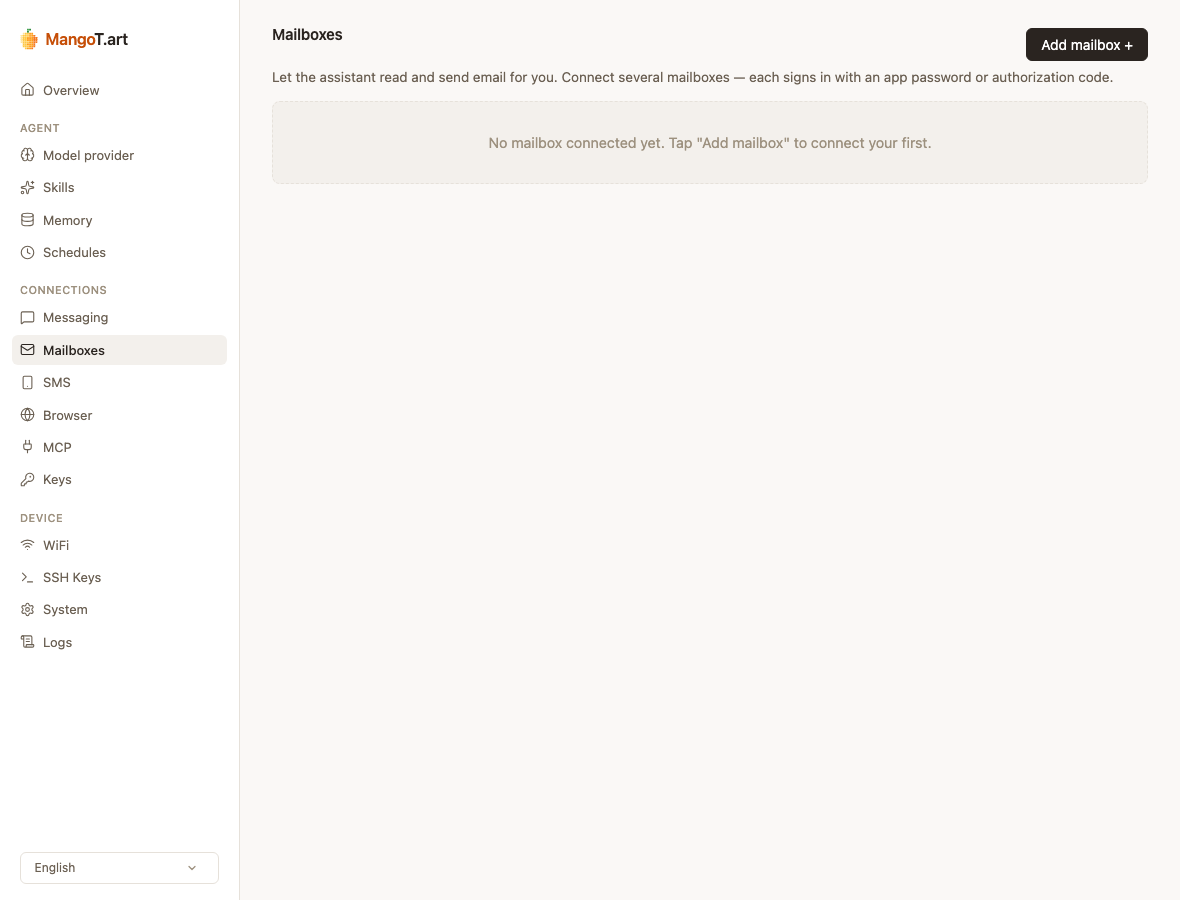
在 MangoTart 管理界面打开邮箱(Mailboxes)页,点击添加邮箱。
选服务商
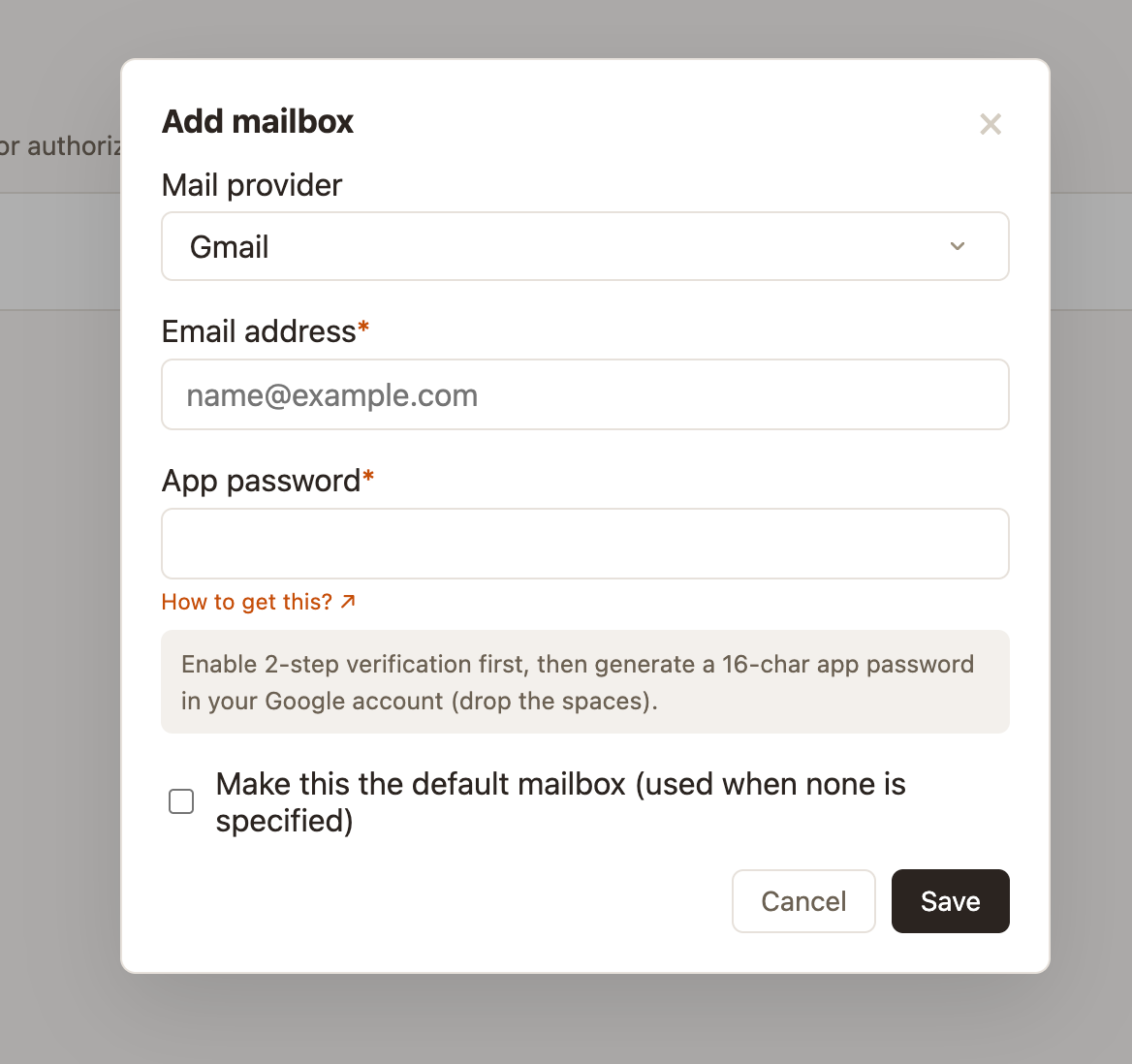
从列表里选:全球(Gmail、iCloud、Yahoo、Fastmail、Zoho、GMX)、中国(QQ、Foxmail、163、126、企业邮 Exmail、139、Sina、阿里云),或选 「自订」 填其他。
填地址和凭证
填你的邮箱地址,再填服务商要的凭证——具体是哪种见下面的表。
保存
邮箱添加完成后,可以继续添加多个并设置一个默认邮箱;你没有指定邮箱时,agent 会使用默认项。
各家要哪种凭证
大多数服务商不收你平时登录的密码——它们要一个你一次性生成的专用授权码或应用专用密码。
| 凭证 | 服务商 | 怎么拿 |
|---|---|---|
| 应用专用密码 | Gmail、iCloud、Yahoo、Fastmail、Zoho | 在账号 / 安全设置里生成 "app password" |
| 授权码 | QQ、Foxmail、163、126、Exmail、139、Sina | 在邮箱设置里开启 IMAP/SMTP,会给你一个授权码 |
| 密码 | GMX、阿里云 | 用你平时的邮箱密码即可 |
| 暂不支持 | Outlook、Office 365 | 登录方式仅 OAuth(之后再支持) |
Gmail、QQ、163 等大多数邮箱会拒绝你平时登录的密码——必须用应用专用密码或授权码。「添加邮箱」表单里有直达各家设置页的链接。
示例:申请 Gmail 应用专用密码
Gmail 不收你平时的密码——要单独生成一个一次性的应用专用密码。(需先开启两步验证。)
生成应用专用密码
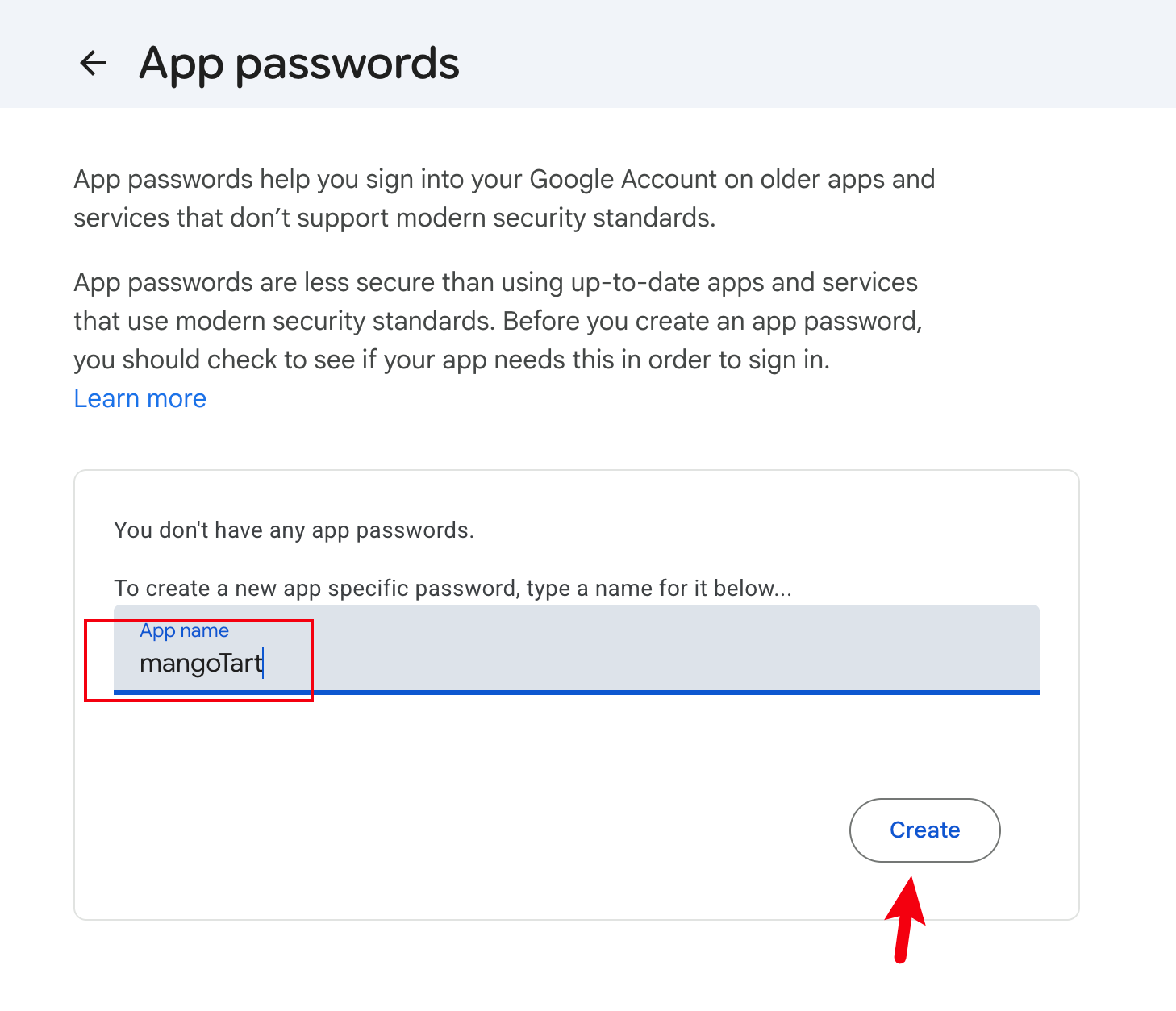
在你的 Google 账号里打开 Security → App passwords(安全 → 应用专用密码),起个名字比如 mangoTart,点 Create。
复制到 MangoTart
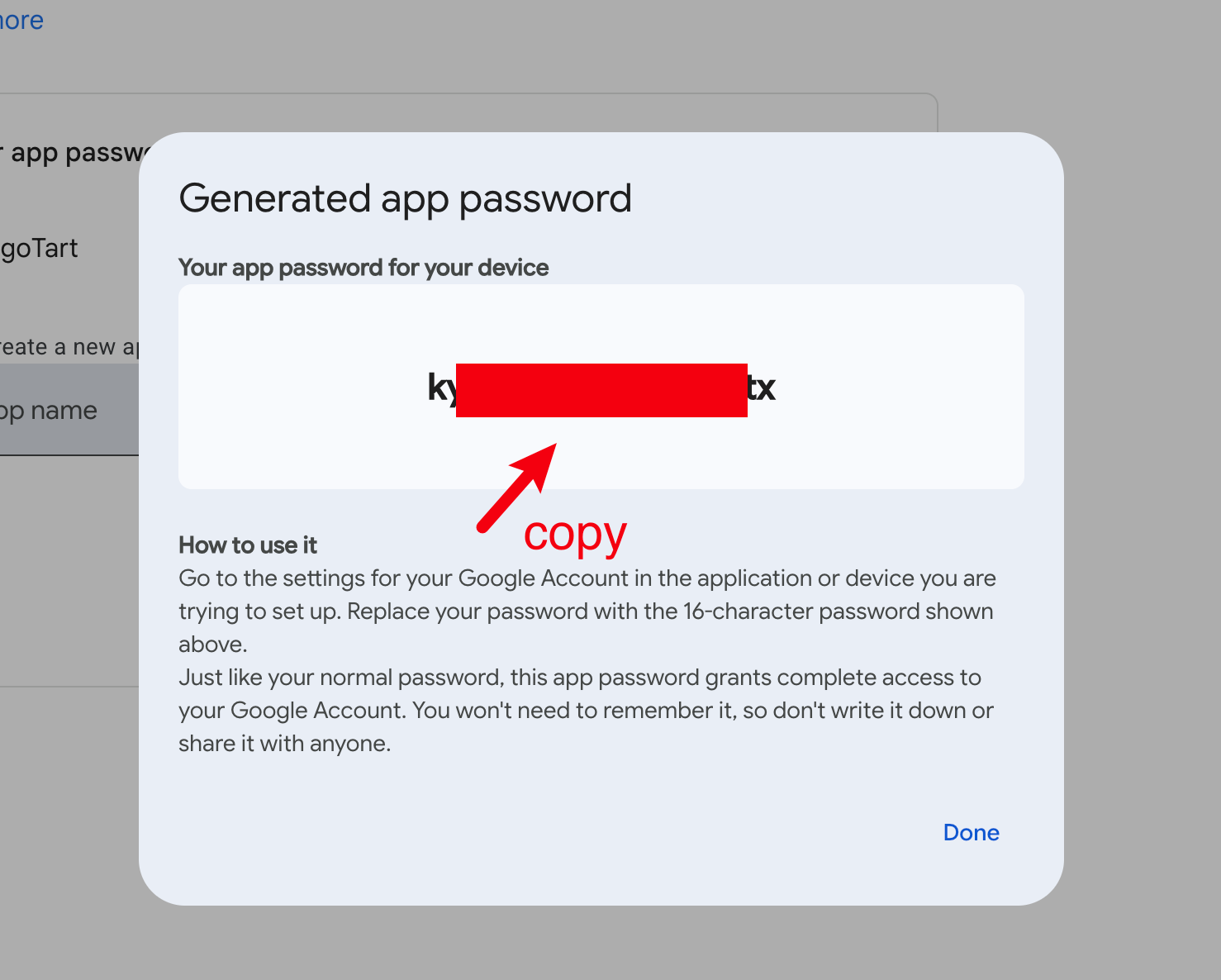
Google 会显示一串 16 位密码。复制它(空格可去掉),粘到「添加邮箱」弹窗的 App password 字段里。
自订服务商
如果列表里没有你的服务商,选 「自订」,填 IMAP 和 SMTP 的主机、端口、加密方式(TLS / STARTTLS / 无)。常见配置是 IMAP 走 993(TLS)、SMTP 走 465(TLS) 或 587(STARTTLS)。
Agent 能做什么
邮箱连接后,直接在聊天里提出要求即可。Agent 可以:
- 列出最近的邮件,或只列未读;
- 按发件人、主题或正文搜索;
- 读某封邮件的完整内容;
- 用你的地址起草并发送回复或新邮件。
如果连接了多个邮箱,请说明使用哪一个(例如“用我的工作 Gmail 回复”);否则 agent 使用默认邮箱。
小贴士与排查
- **「认证失败」**几乎都是因为你填了登录密码、而不是应用专用密码 / 授权码。生成正确的那种,再重新添加。
- 授权码可能过期或失效——你改了邮箱密码后尤其如此。重新生成一个并更新邮箱。
- 自订服务器连不上通常是端口 / 加密配错——IMAP 用 993+TLS,SMTP 用 465+TLS 或 587+STARTTLS。