
本指南带你在大约十分钟内,把刚拆封的 MangoTart 设置成可用的 AI agent。设备没有屏幕,一切都从同一网络下的手机或电脑完成。
你需要准备
- MangoTart agent computer、电源和网线
- 一部和 MangoTart 在同一 Wi-Fi/网络下的手机或电脑
- 一个免费的 MangoTart 账号(在 mangot.art 注册)
- 模型访问权限——ChatGPT 订阅最省事,或 Hermes 支持的供应商 API key
第一步 — 接好设备并打开管理页面
接电、接网线
接好电源,把网线插到路由器上。MangoTart 大约一分钟启动完成,首次连接不需要先配置 Wi-Fi。
打开 MangoTart 页面
在手机或电脑上,打开设备标签上的地址:http://mango-xxx-yyy.local。
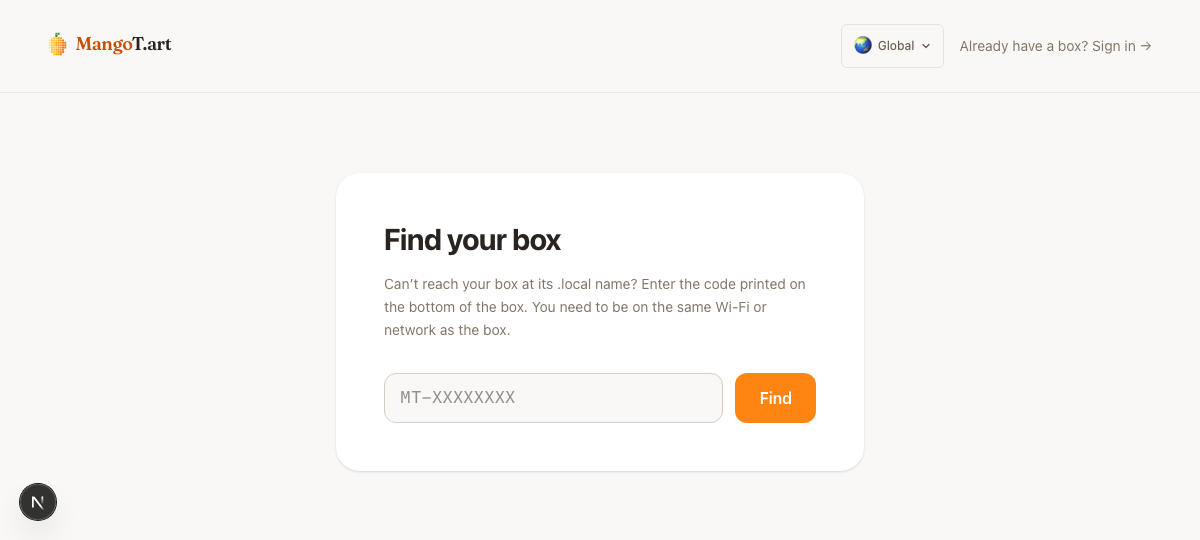
打不开?
有些网络无法解析 .local 名称。打开查找页面,输入设备标签上的 MT-XXXXXXXX 代码,就能拿到一个可点击的链接。
第二步 — 绑定账号
向导第一屏是 Activate(绑定)。把设备关联到 MangoTart 账号,是为了确认所有权、保修、售后和远程维护,不涉及模型计费。

在 mangot.art 登录
在手机或电脑上打开 mangot.art 并登录——我们会把 6 位验证码发到你的邮箱,无需设置密码。然后输入设备的 MT-XXXXXXXX 代码来激活。
生成配对码
点 生成配对码,会得到一串 8 位代码,10 分钟内有效。
在 MangoTart 上输入
把这串代码填进 MangoTart 的绑定页面,继续下一步。
绑定只是把设备关联到你的账号,用于所有权与售后。它使用哪个模型、保存哪些模型凭证,都在 MangoTart 本机配置,由你在接下来的步骤选择。
第三步 — 设置管理 PIN
接着设置管理 PIN。它保护 MangoTart 的管理页面和高风险本地操作,避免同一网络的其他人修改配置。请设置一个你能记住、又没有在其他账户复用的 PIN。
第四步 — 选择模型
这一步决定 agent 使用哪个模型供应商。
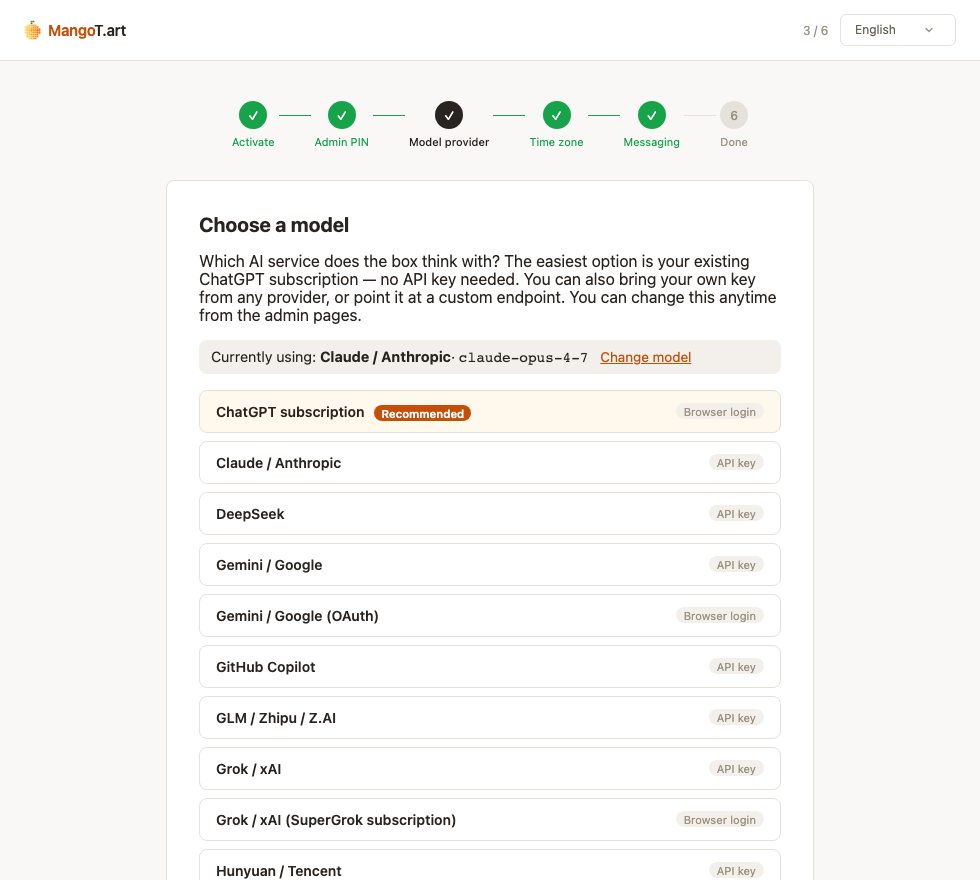
- ChatGPT 订阅(推荐)——使用符合条件的 ChatGPT 账户。你会拿到一个链接和短验证码:在手机上打开链接、登录 ChatGPT、填入验证码即可。无需 API key,MangoTart 不额外收模型费;你的 ChatGPT 套餐和限额仍然适用。
- 自带供应商——粘贴 API key(Claude、DeepSeek、Gemini 等)、用 OAuth 登录,或指向一个自订的 OpenAI 兼容端点。
无论哪种,账单都在你自己的供应商账户;MangoTart 不转售模型用量。模型随时可以在管理页面更改。详见模型与持续费用。
中国大陆注意
OpenAI 的 ChatGPT 登录和推理端点在中国大陆通常无法直接访问。MangoTart 不提供代理,请选择当前网络能访问的兼容供应商,例如国内供应商。
第五步 — 选择时区
选择你所在的城市。Agent 用它安排定时任务、记录时间戳,以及判断“现在”是什么时候。
第六步 — 连接一个聊天软件
连接一个消息软件后,你就能与 agent 对话。开始只需连接一个,其余可以之后在消息平台页面添加。
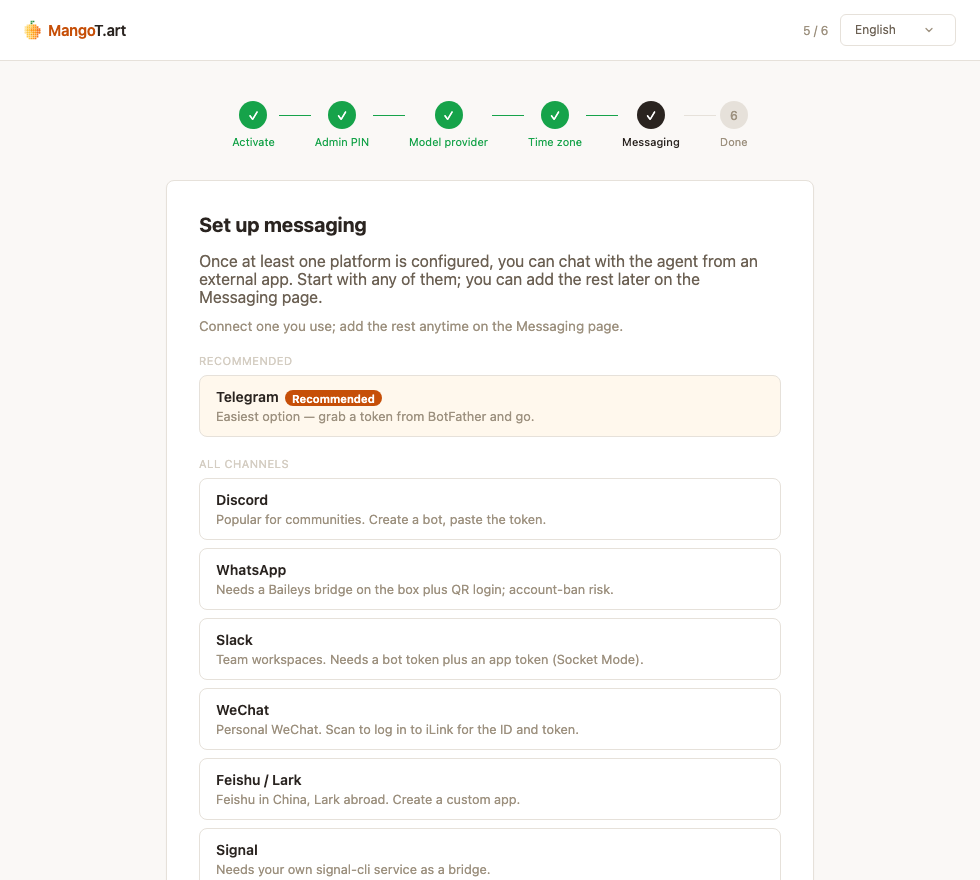
在 Telegram 可访问的地区,它通常是最快的设置方式:给 @BotFather 发消息、发送 /newbot,再粘贴它提供的 token。Telegram 并非在所有地区和网络都可用;需要时请选择其他受支持通道。消息平台页面还提供微信、Discord、Slack、飞书等选项。
完成 — 打个招呼
完成后,你的 agent 就已经上线。
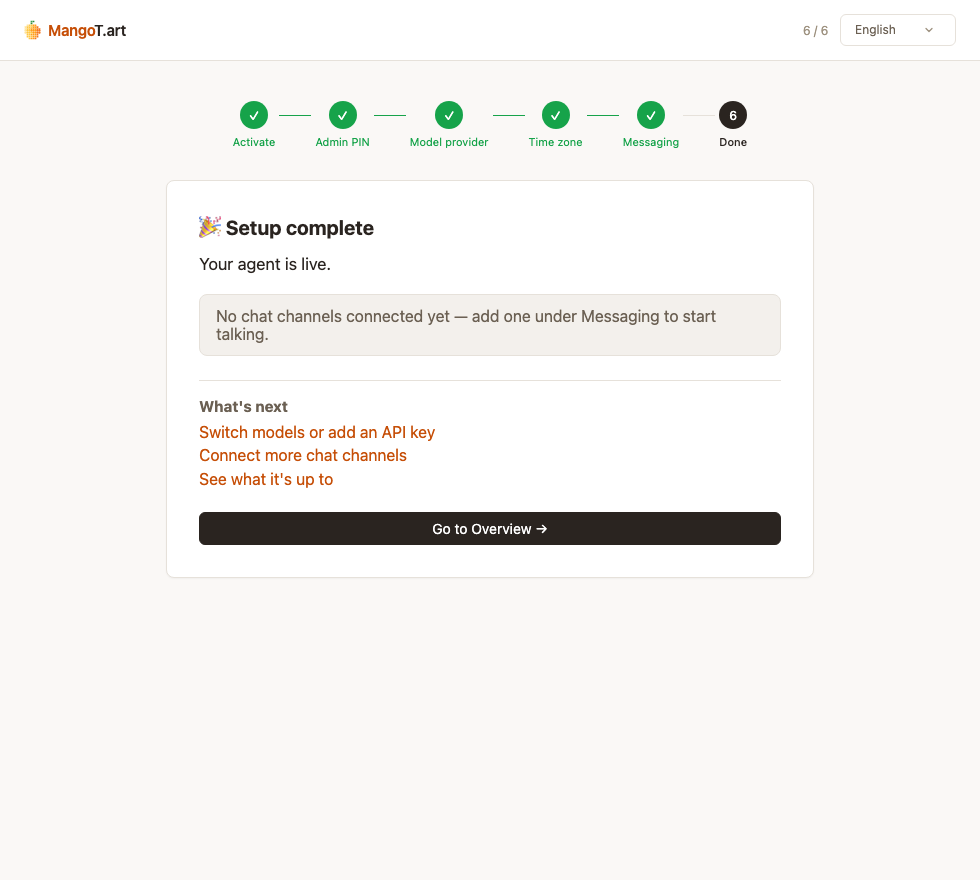
打开刚连接的聊天软件,例如 Telegram,给 agent 发一条消息。收到回复就说明基本链路正常。
接下来: